

🤯 【朗報】MacBook Airでもトリプルモニター環境3を構築できる!
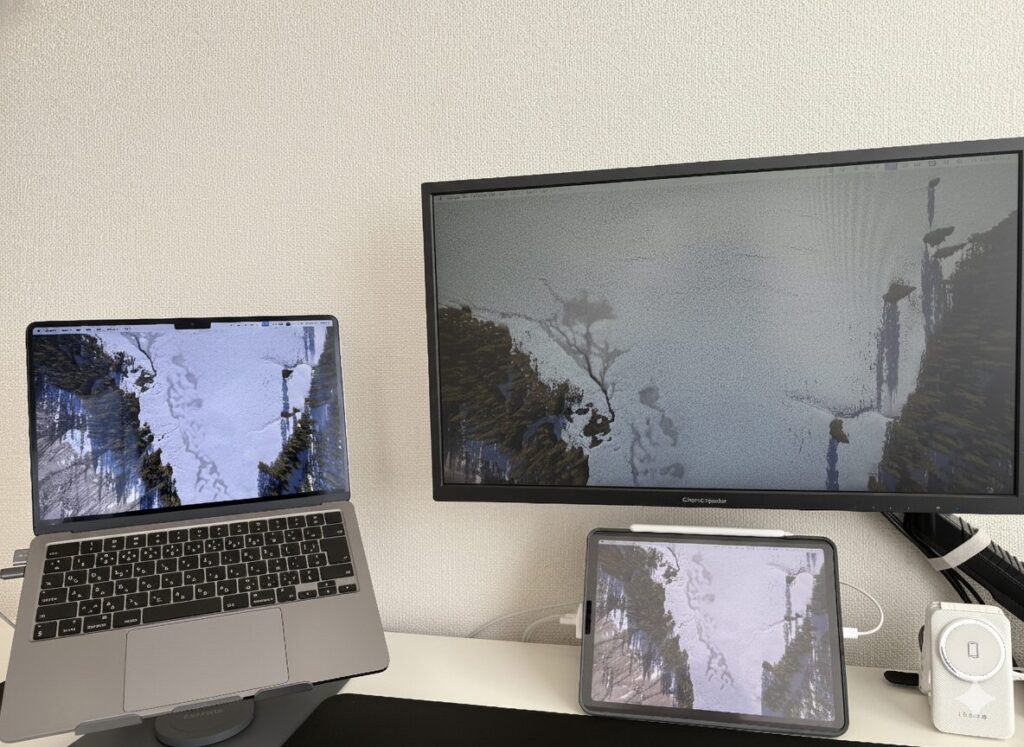
こんにちは!習慣トレーニング部のコツコツパンダです。
MacBook Airユーザーの皆さん、「外部モニターは1枚まで」という謎の呪縛に縛られていませんか?
「MacBook Airは、外部ディスプレイ出力は1台まで(クラムシェルモードで2台まで)」—これをどこかで見たことがあると思います。
だから、頑張っても「内蔵ディスプレイ」+「外部モニター1枚」=「デュアルモニター(2画面)」で諦めていた方も多いのではないでしょうか。私も最近までそう思っていました。
正直、わかります! 2画面でも十分快適ですが、記事を書きながら、リサーチして、AIにも相談したい現代のマルチタスクをこなすには、「あと1画面」がどうしても欲しくなりますよね。
🐼 私がトリプルモニターの「裏技」を知った日
私はゲームをする時に使用していた外部モニターがあったので、デュアルモニター環境で作業を行なってきました。
しかし、最近ではchatGPTやGeminiなどのAIを常に使用しており、ブラウザ画面、作業画面、AI画面の3枚常に表示しておきたいので、「下の空いているスペースに、もう一枚画面があればな…」と思っていました。
そして、最近になって知ったのです。「iPadを使えば、MacBook Airでも3画面(トリプルモニター)が実現できる!」という衝撃の事実を・・・。
この事実に気づいたとき、「憧れのトリプルモニター環境にできるのか!?」とドキドキしました(笑)。
今回の記事では、この「デュアルモニターの壁をブチ破る」、MacBook AirとiPad Airを活用したトリプルモニター環境の具体的な作り方を、ご紹介します。
💡 なぜiPadがMacBook Airの「3枚目の画面」になれるのか?
MacBook Airが外部モニター1台しか物理的にサポートしないにもかかわらず、3画面を実現できる鍵は、Appleが提供している「連係機能(Sidecar)」にあります。
🦸♂️ 「Sidecar(連係機能)」とは?
Sidecarとは、iPadをMacの拡張ディスプレイとしてワイヤレスで利用できる魔法のような機能です。
これは「外部モニター出力」とは根本的に仕組みが異なり、Wi-FiやBluetoothを利用して「Macの画面を拡張している」ため、MacBook Airの外部モニター出力の台数制限に引っかからないのです。
正直、超おすすめ機能です! この機能のおかげで、私たちはケーブルの煩わしさから解放され、3枚目の画面を「どこにでも置ける」という圧倒的な自由を手に入れました。またデスクから離れたところで作業する時も、iPadを持っていけばどこでもデュアルモニター環境になるので非常におすすめです。
🛠️ 私のトリプルモニター構成のレシピ
私の環境は、このSidecar機能を最大限に活用した「三位一体の最強タッグ」です。
- MacBook Air(内蔵ディスプレイ):リサーチ担当
- 外部モニター(物理接続):メインのアウトプット担当
- iPad Air 5(Sidecar接続):AI・ユーティリティ担当
多くの人が「2画面で諦めていた」状況を、iPadが救ってくれました。
🔌 構築のための必要アイテム
必要なものは非常にシンプルです。
- 1. USBハブ HDMIでモニターに繋ぐために必要(タイプCで接続できるモニターであれば不要)
- 2. 外部モニター あなたのメインの作業を受け持つモニターです。私は昔ゲームをするように購入した24インチを使っています。
- 3. iPad(Sidecar対応モデル) トリプルモニターを実現する鍵です。Wi-FiでMacと連携させるので、ケーブルは不要です!
- 4. PCスタンド MacBook Airの高さを外部モニターと揃え、視線の移動をスムーズにするための必須アイテムです。
• iPad Pro: 全世代(2015年の初代12.9インチから最新まで全て対応)。
• iPad Air: 第3世代(2019年)以降(第4世代、第5世代、M2モデルなど)。
• iPad: 第6世代(2018年)以降(第7世代、第8世代、第9世代、第10世代など)。
🚀 3画面環境構築!「iPad裏技」の具体的な手順と配置
それでは、実際に私がMacBook Airで3画面環境を実現した、具体的な手順をご紹介します。接続自体は、驚くほど簡単です。
1. 外部モニターの接続(物理接続)
- MacBook AirのUSB-Cポートに、USBハブを接続します。
- USBハブのHDMIポートから、外部モニターへケーブルを接続します。
- MacBook Airが外部モニターを認識し、「デュアルモニター」が完成!
2. iPadを3枚目の画面にする(Sidecar接続)
- MacとiPadが同じWi-Fiに接続されていることを確認します。
- MacBook Airの画面右上にある「コントロールセンター」を開き、「ディスプレイミラーリング(四角が2つ重なったアイコン)」をクリックします。
- 一覧に表示される「あなたのiPad(例:iPad Air 5)」を選択します。
- 「ミラーリング」ではなく、「拡張ディスプレイとして使用」を選択してください。
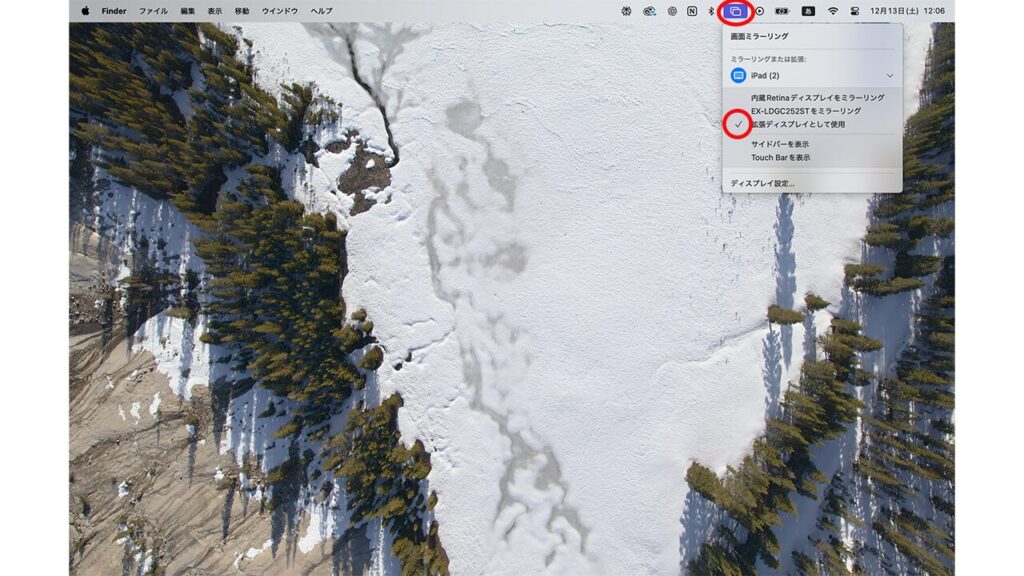
これで完了です! あなたのiPadが、外部モニターの台数制限を無視して、3枚目の拡張ディスプレイとして機能し始めます。
3. 配置の極意:「AI専用画面」としての活用
私の配置の極意は、MacBook Airと外部モニターを横並びにし、iPadを外部モニターの「下」に置くことです。
- 中央の外部モニター:原稿執筆や動画編集など、アウトプットのメイン画面。
- 左のMacBook Air:ブラウザや資料など、インプットのサブ画面。
- 下のiPad Air:Slackやメール通知、そして何よりもAIチャット専用画面。
この3画面体制になってから、作業効率が爆上がりしたのはもちろんですが、「AIに相談したいときに、画面を切り替える必要がない」「コピペやファイルアップロードの時に画面を切り替える必要がない」という快適さが、超おすすめポイントです。詰まったら下に目をやるだけで、すぐにAIに助けを求められます。
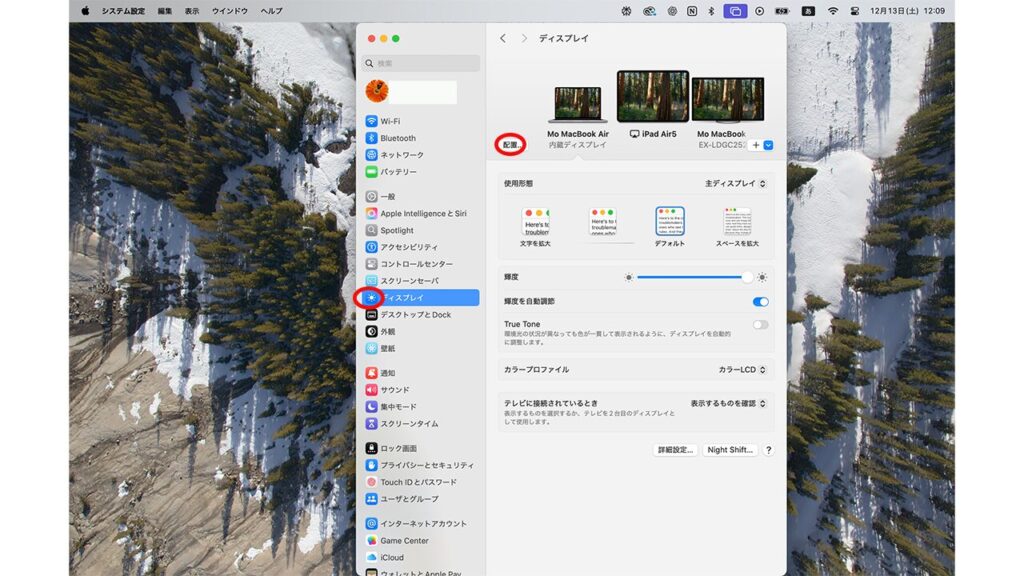
- システム設定からディスプレイ→配置を選択
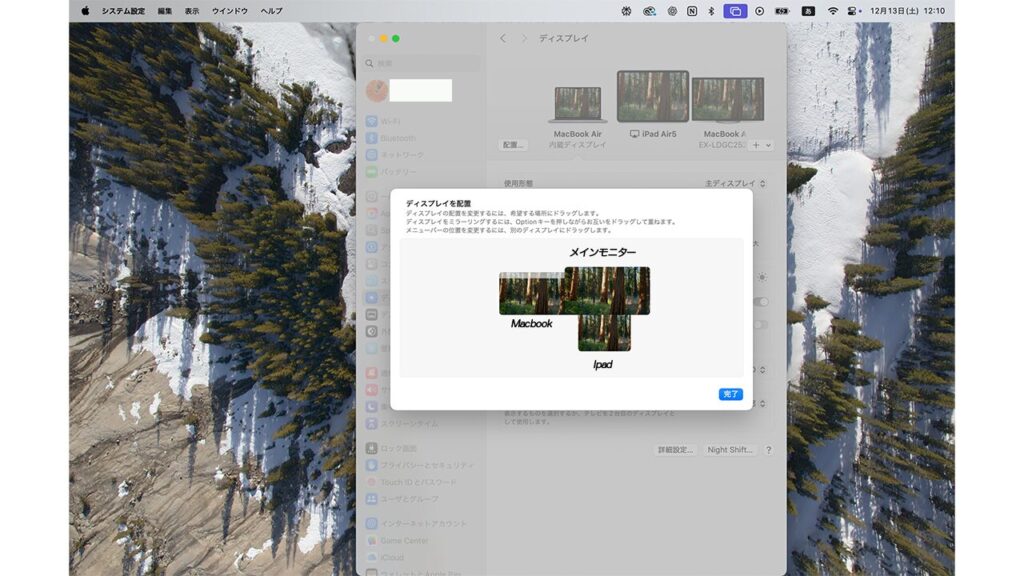
- ディスプレイをどのように配置するか設定できる画面になるので、上図のように配置することでMac側でもこの画面構成として認識されるようになります。
😫 地味に邪魔くさいアイツら!iPad画面を広く使うための裏技
3画面体制が完成し、喜びもつかの間。私はすぐに小さなストレスに遭遇しました。それが、iPadをSidecarで接続した際に表示される「サイドバー」と「タッチバー」です。
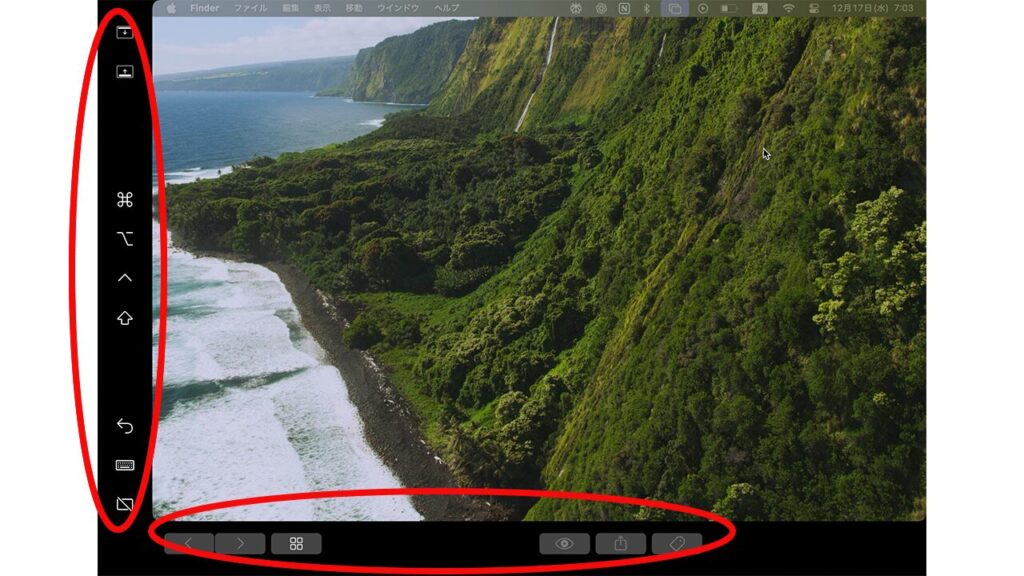
- 「せっかく画面を広く使いたいのに、この黒いバーがあるせいで表示領域が狭い!」
このイライラ、わかりますよね?
「これは消せない仕様なんだ」と思い込み、諦めていたのですが、実はMacの設定から簡単に消せることが判明しました。
💡 邪魔なバーを消して、iPad画面を最大限に広く使う方法
この設定を知っている人は少ないので、読者の皆様にはぜひシェアしたい裏技です!
- MacBook Airの右上コントロールパネルの画面ミラーリングをクリック
- 「サイドバーを非表示」をクリック
- 「Touch Barを非表示」をクリック
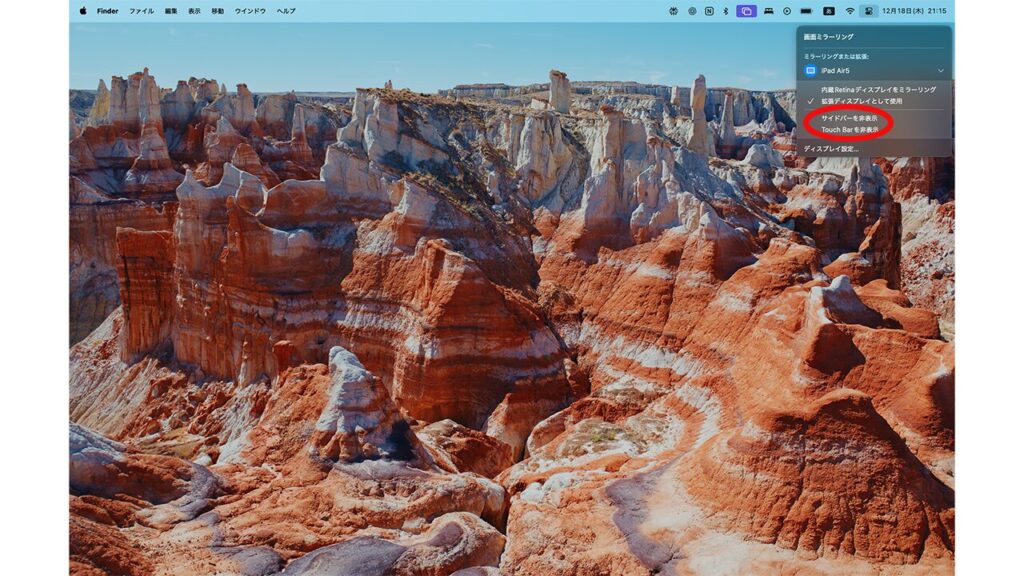
たったこれだけで表示領域が広がります。基本的にサイドバーもTouch Barも使用することがないので私は常に非表示にしています。
まとめ
MacBook Airはモニター2枚までとなぜ思い込んでいたのか・・・。もっと早く調べればよかったと後悔するくらい作業効率が上がりました。ぜひiPadをお持ちの方は今回紹介したトリプルモニター環境を設定してみてください。きっと想像以上に快適なPC作業ができるようになると思います。
あなたの生産性向上を、コツコツパンダはこれからも全力でサポートします!一緒にコツコツ頑張っていきましょう!


コメント